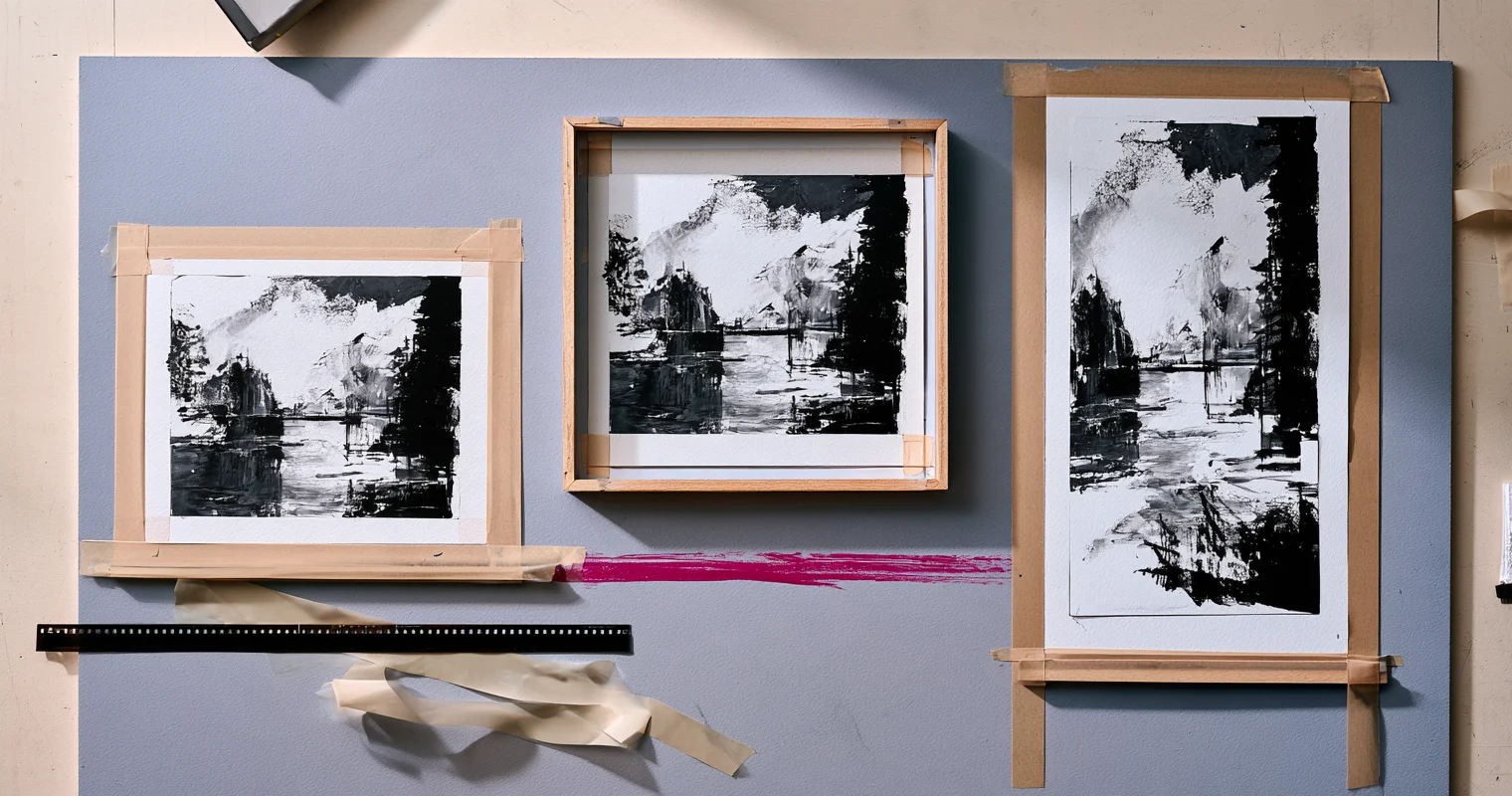
Beskär när motivet och dess viktiga detaljer ryms. Utöka när samma motiv behöver mer omgivning. Omgenerera när kompositionen behöver byggas om. Börja med tre ramar på en kopia av samma masterbild. Om du börjar med tre nya genereringar har du redan gjort jämförelsen svårare: då behöver du bedöma både formatet och vad som ändrats i motivet.
Lås motivet innan du flyttar ramen
Anta att du ska leverera en AI-bild av en person som håller en röd kanna. Ansiktet, hela kannans handtag och kontakten mellan handen och kannan är bildens tre identifierande detaljer. En krukväxt långt ut till vänster är däremot bakgrund. Skriv ned den skillnaden innan du väljer utsnitt, annars är det lätt att godkänna en snygg bild där just handlingen blivit svårare att förstå.
Bestäm också hur stor personen får bli och hur nära en kant de skyddade detaljerna får hamna. I artikelns räkneexempel väljer vi högst 90 procent motivhöjd och minst 5 procent kantmarginal, räknad på leveransramens kortaste sida. Det är redaktionella arbetsgränser för just detta exempel, inga generella plattformskrav. En avsiktligt tät porträttbild kan ha andra gränser. Poängen är att välja dem före jämförelsen och använda samma krav i samtliga tre format.
Med motivstorlek menar vi här höjden på den markerade motivrektangeln delad med ramens höjd. Med kantmarginal menar vi det kortaste avståndet från rektangeln till någon ramkant. Det gör protokollet entydigt. En stor tom yta till vänster ska inte dölja att kannans handtag ligger precis mot högerkanten.
Lägg tre ramar på samma master
Vi väljer 16:9, 1:1 och 4:5 som tre leveransformat. Använd dem som jämförelse, och byt ut dem mot beställningens faktiska format när du arbetar. Ramarna beskriver stillbildens komposition; videogränssnitt behandlas separat i stående video och säker yta.
Räkneexemplet använder en påhittad master på 1 600 × 1 200 px. Motivets skyddade rektangel går från x = 550 till 1 050 px och från y = 150 till 1 050 px: den är alltså 500 × 900 px. Samtliga tre detaljer antas ligga i den rektangeln. Inget bildtest har körts och siffrorna är inte mätningar av artikelbilden. De visar hur ett beslut kan härledas ur en känd geometri.
Lägg först en centrerad 16:9-ram på 1 600 × 900 px, sedan en kvadrat på 1 200 × 1 200 px och sist en stående ram på 960 × 1 200 px. Flytta varje ram för att se om du kan få mer marginal utan att skära bort en skyddad detalj. Ändra ännu inte motivets storlek eller innehåll; annars jämför du olika ingrepp i samma tabell.
En vanlig beskärning väljer ett utsnitt av den befintliga bilden. I Adobes instruktion för Crop i Photoshop justerar du ramen med hörn- eller kanthandtagen och bekräftar utsnittet. Photoshop är här ett dokumenterat exempel på arbetssättet, inget inköpskrav. Jämförelsen går att göra i ett annat verktyg som låter dig lägga och flytta formatramar.
Jämförelsematris: samma detaljer, olika beslut
Tabellen visar beräknade värden för de centrerade ramarna, inte bedömningar av producerade bilder. Procenten i marginalkolumnen använder ramens kortaste sida som nämnare. Bevarade detaljer betyder i detta exempel att alla tre ryms geometriskt; det säger ännu inget om hur tydliga de blir vid visning.
| Format och ram | Motivhöjd | Minsta marginal | Bevarade detaljer | Beslut |
|---|---|---|---|---|
| 16:9, 1 600 × 900 px | 100 % | 0 px / 0 % | 3 av 3, men ytterkanterna ligger mot ramen | Utöka omgivningen; beskärningen klarar inte våra gränser. |
| 1:1, 1 200 × 1 200 px | 75 % | 150 px / 12,5 % | 3 av 3 | Beskär. Sidobakgrund får försvinna. |
| 4:5, 960 × 1 200 px | 75 % | 150 px / 15,6 % | 3 av 3 | Beskär. Kontrollera handlingen i visningsstorlek. |
I 16:9 är motivet lika högt som ramen. Att flytta ramen uppåt räddar marginal vid huvudet men skär i den nedre delen; att flytta den nedåt gör tvärtom. Problemet kan därför inte lösas med placering så länge samma motivrektangel ska vara kvar. De två andra ramarna behåller hela masterns höjd och klarar våra valda gränser utan nytt bildinnehåll.
Det här är också en användbar skillnad mellan en detalj och en marginal. Ett handtag kan vara helt kvar men ligga så nära kanten att utsnittet ändå känns avhugget. Markera därför detaljernas närvaro och deras kantavstånd var för sig. Godkänn inte en rad enbart för att den visar tre av tre.
När du behöver ny yta i stället för ett snävare utsnitt
För det breda formatet kan du i exemplet behålla höjden 1 200 px och utöka bredden till ungefär 2 133 px. Det ligger nära 16:9; välj slutliga heltalsmått efter leveransen. Motivhöjden blir då 75 procent och den minsta ursprungliga marginalen är fortfarande 150 px, motsvarande 12,5 procent av den kortaste sidan. Du har skapat plats runt motivet i stället för att trycka in det i en lägre ram.
Adobes dokumentation för Generative Expand beskriver hur Crop-verktygets handtag dras utanför bilden och hur nytt innehåll genereras på den utökade ytan. Den beskriver också att du kan lämna prompten tom och välja en variant efter genereringen. Den nya omgivningen är alltså tillverkad, inte återfunnen ur en större originalbild. Dokumentationen ger inget stöd för att lova oförändrade detaljer, så godkänn resultatet genom jämförelse med mastern.
Be om fortsatt bakgrund när det är det du behöver. En exempelbeställning är: fortsätt den enfärgade väggen och bordets yta på sidorna, med samma ljusriktning; lägg inte till fler föremål. Granska sedan just väggen, bordet och eventuella nytillkomna föremål. En beställning om bakgrund ska inte bedömas med enbart frågan om personen fortfarande är snygg.
Omgenerering blir nästa alternativ om bildens rumsliga upplägg behöver ändras: kanske ska personen vridas så att kannan syns tydligare i det smala formatet. Då beställer du en ny komposition och behöver godkänna ansikte, kanna och handkontakt på nytt. Om identiteten i den ursprungliga stillbilden är ett bindande krav är en ny variant inte en godkänd ersättning förrän den har granskats mot det kravet.
Granska nytillverkade kanter och originalet tillsammans
Visa master och utökad version sida vid sida. Följ fyra övergångar: bordskanten, skuggans riktning, väggens ton och eventuella mönster som går över den gamla bildgränsen. Leta efter hopp i linjer, dubbla föremål och nya detaljer som ändrar scenens betydelse. Kontrollera därefter de tre skyddade motivdetaljerna, även om ingreppet var beställt på bakgrunden.
Gör sedan ett separat prov i den storlek där varje leverans faktiskt ska visas. Rektangeln kan rymmas matematiskt samtidigt som kontakten mellan handen och kannan blir för liten för att uppfattas. Skriv då vad som faller: geometrin är godkänd, handlingen är otydlig. Det ger ett bättre nästa beslut än att generera om allt utan att veta vilket problem du försöker lösa.
Behöver du rubrik ovanpå bilden går du vidare till text i AI-bilden och läsbar yta. Behöver leveransen fler pixlar behandlas det i uppskalning och upplösning. Dessa kontroller ersätter inte formatbeslutet: en större fil gör inte ett avskuret handtag helt.
Spara master och tre tydliga leveransfiler
Behåll den ursprungliga mastern separat från den utökade arbetsversionen. Spara därefter en leveransfil per format och ange vilket ingrepp den bygger på, exempelvis kanna-16x9-utokad, kanna-1x1-beskuren och kanna-4x5-beskuren. Filnamnet behöver inte bära hela protokollet, men ska göra det lätt att hitta rätt version utan att öppna alla bilder.
Lägg matrisen bredvid arbetsfilen och fyll i verkliga värden efter dina egna kontroller: motivhöjd, minsta kantmarginal, vilka detaljer som överlevt och beslutet för varje format. Notera även vilken genererad variant du godkänt och vad du ändrade efter granskningen. Då kan nästa leverans börja i samma master och samma krav, och du slipper försöka återskapa originalet från den minsta exporten.
Varje format har ett eget beslut. De skyddade detaljerna syns, marginalen klarar din valda gräns och nytillverkade delar har granskats mot originalet. Master, arbetsversion och leveransfiler går att skilja åt. Om ett format inte klarar kraven står orsaken kvar i protokollet tills du har valt en fungerande lösning.